

 福昕PDF转换器
  福昕CAD转换器
  福昕数据恢复
  福昕视频剪辑
  福昕音频剪辑
  福昕视频转换
 转换记录
转换记录
 权益
权益 


 365账号关联百度账号后,将同步百度账号在365平台下购买的会员权益。
 提示
提示 

ai生成ppt实测:一句话30秒出稿,完整流程全记录
"一句话生成一套PPT",这句话我一开始是不信的。直到上个月帮朋友做婚礼答谢PPT,我抱着试试看的心态走了一遍AI生成ppt的完整流程,今天把每一步都记录下来,你们照着做就行。
先交代背景:我给AI的原始素材就一份Word,3000字左右的致辞稿和流程说明。目标是一套15页以内的答谢PPT。
## 工具一:PDF365——文档转PPT,有资料直接用
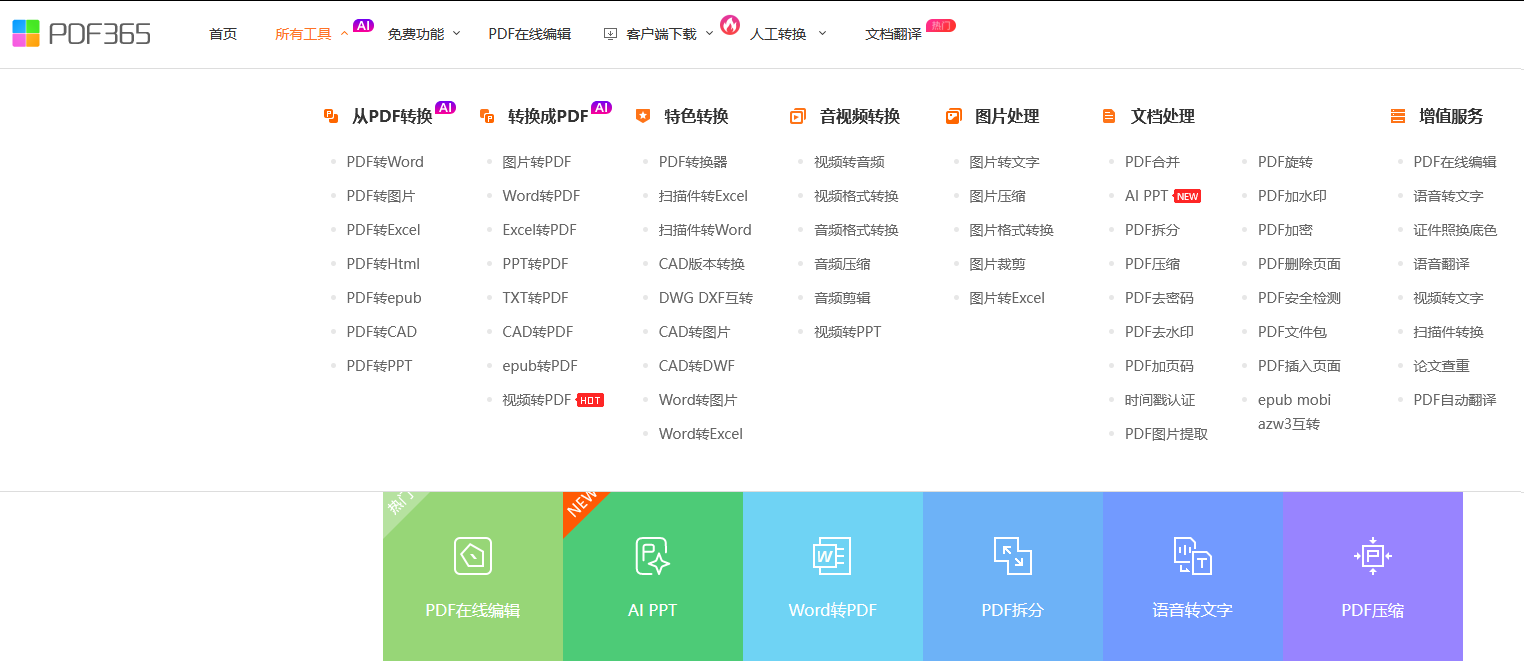
第一步我用了PDF365的AI PPT功能,它最打动我的点是可以直接传文档:
1. 打开PDF365官网,进入"AI PPT"页面;
2. 选择"文档转PPT",把那份Word致辞稿直接拖进去,Word、PDF、思维导图格式都支持;
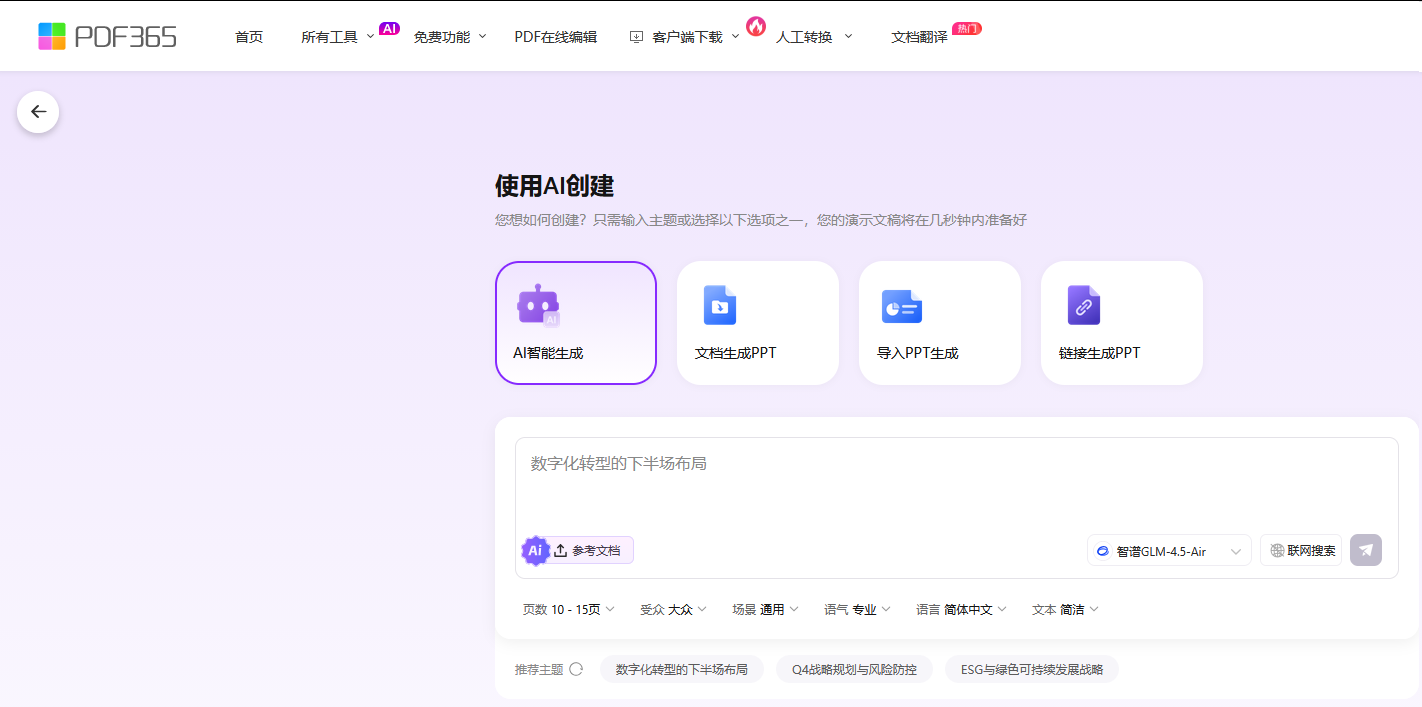
3. AI自动提炼大纲,3000字的稿子被拆成了12个章节,标题提炼得比我自己想的还顺;
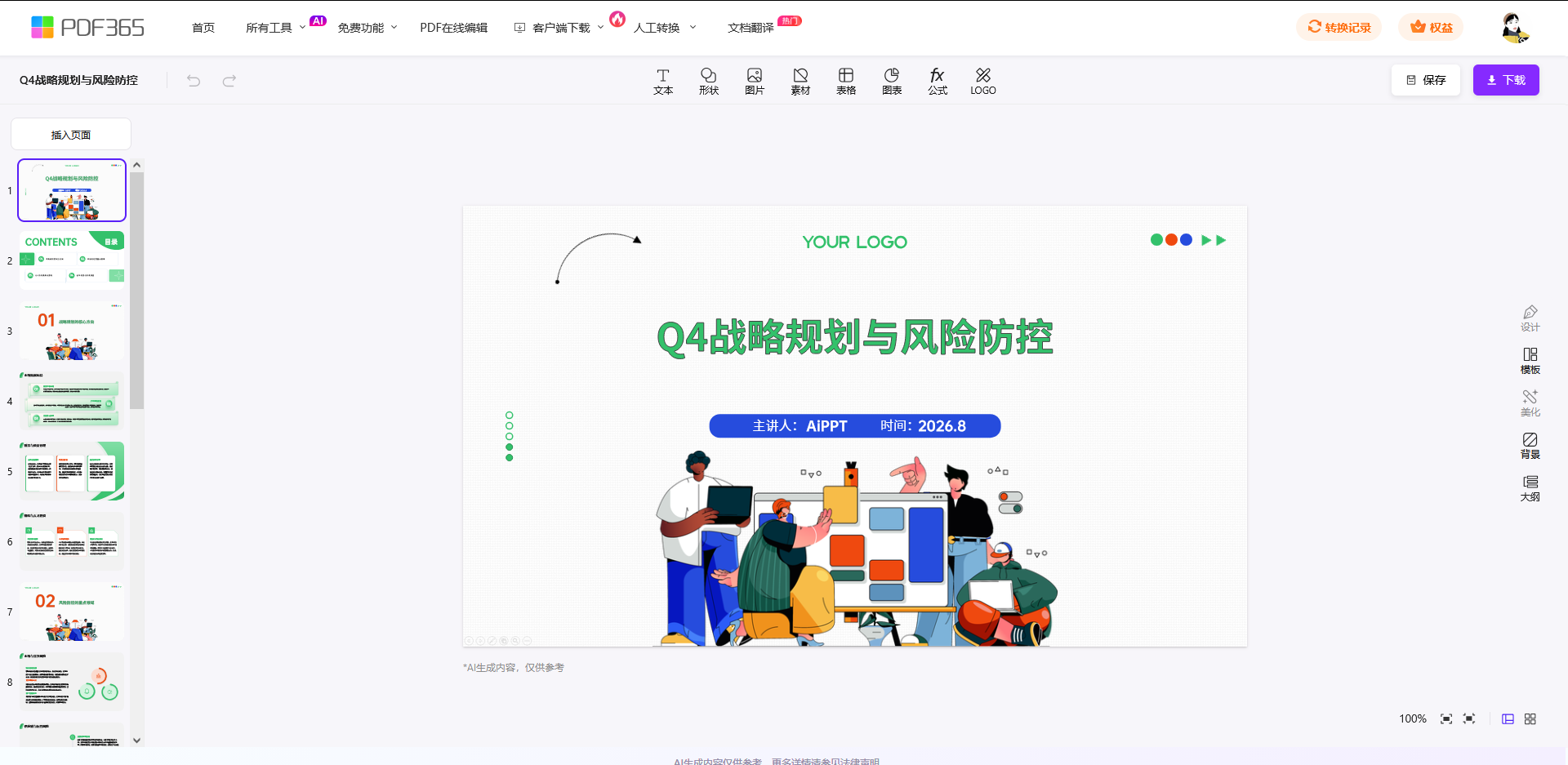
4. 选了个温馨简约的模板风格,点生成,一分多钟后整套PPT出炉,结构完整,配图配色都是现成的。
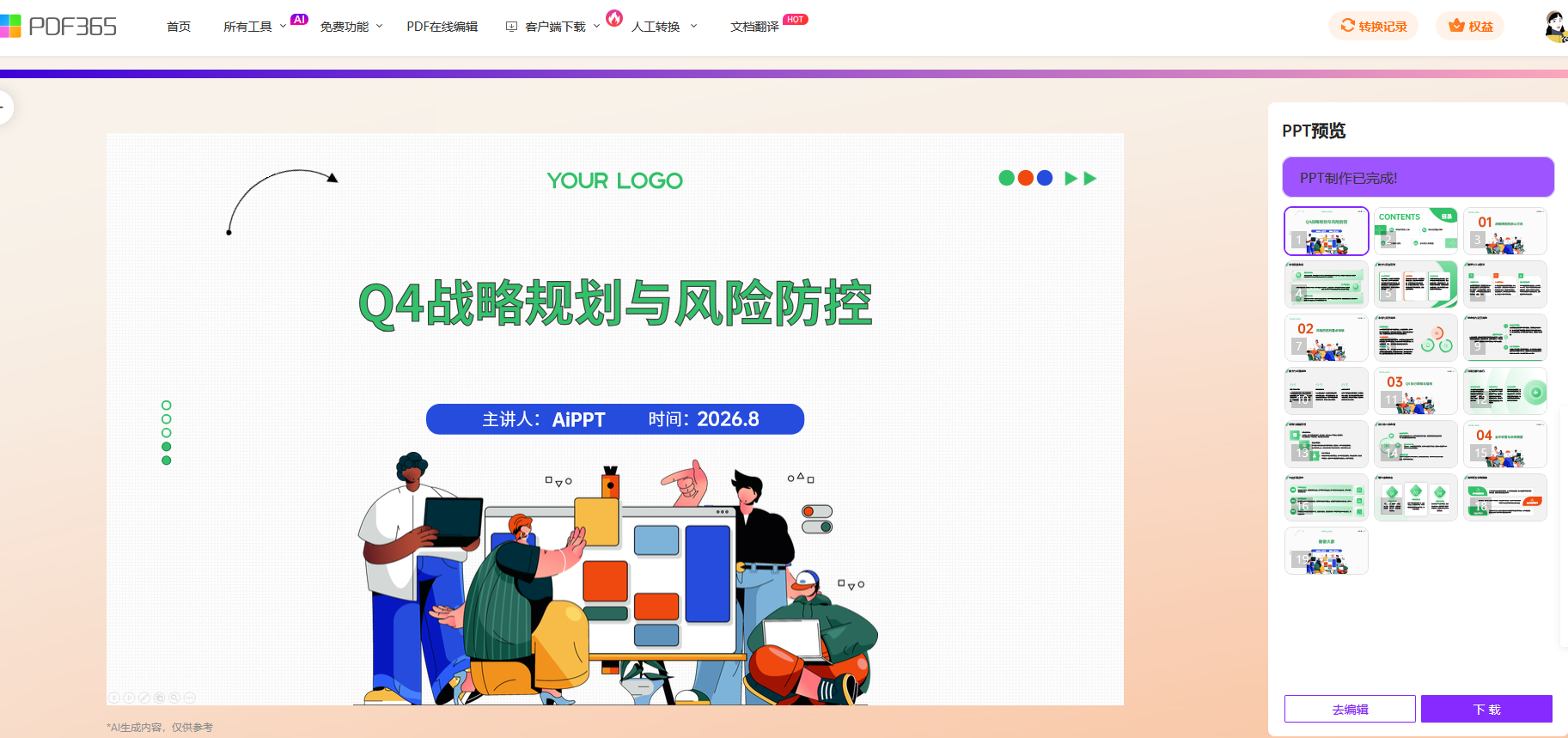
也就是说,如果素材齐全,你连"想内容"这一步都省了。
## 工具二:福昕PDF编辑器——格式互转的老牌选手
朋友那边还收到一份PDF版的流程单,需要改成PPT重新排版,我用福昕PDF编辑器处理:
1. 打开福昕PDF编辑器,在"转换"菜单里选"PDF转PPT";
2. 上传PDF文件,设置输出为可编辑的PPTX格式,点开始转换;
3. 转出来的PPT文字、表格都能直接编辑,微调两下就能并进主稿。
另外提一句,PPT定稿后想要发出去不跑版,也可以用它反向"转成PDF",这个是打印店老板都认的操作。
## 工具三:Gamma——大纲确认模式很贴心
Gamma(gamma.app)的流程不太一样:输入主题后它先给你一份大纲,你确认或修改后才开始生成页面。这种"先对齐再干活"的模式特别适合挑剔的人。免费额度够用,生成的卡片式排版现代感很强。
## 工具四:Tome——会讲故事的演示工具
Tome走的叙事路线,输入一句话主题后自动生成带配图的叙事型演示,页面之间的逻辑衔接做得不错,适合做提案和故事型分享。不过它对中文内容的理解偶尔差点意思,生成的文案需要人工顺一遍。
## 工具五:Beautiful.ai——排版洁癖患者福音
Beautiful.ai的核心卖点是"智能排版":你往页面里加内容,它自动调整布局,永远不会出现文字挤成一坨的惨剧。适合内容基本定型、只需要漂亮外壳的场景。
这次实战的最终成绩:从收到Word到成品PPT,前后不到40分钟,朋友拿到手直呼离谱。我的建议是素材多就用PDF365的文档转PPT,英文场景用Gamma,追求排版质感上Beautiful.ai。你现在手里有现成的文档要改成PPT吗?可以直接试第一条路。
## 避坑指南
- **大纲别跳过直接生成**:大纲环节是免费的质检点,结构问题在这改一分钟,生成后改要十分钟。
- **上传文档先删敏感信息**:文档转PPT会把整个文件传到服务器,客户名单、内部数据先删掉再传。
- **别迷信生成速度宣传**:标称30秒的工具遇到高峰照样排队,急件提前预留缓冲时间。
素材多走PDF365文档转PPT,英文场景用Gamma,格式互转靠福昕。你的下一份PPT手头有现成材料吗?
