

 福昕PDF转换器
  福昕CAD转换器
  福昕数据恢复
  福昕视频剪辑
  福昕音频剪辑
  福昕视频转换
 转换记录
转换记录
 权益
权益 


 365账号关联百度账号后,将同步百度账号在365平台下购买的会员权益。
 提示
提示 

毕业论文答辩PPT能用AI生成吗?实测注意事项
答辩前一周,小林的论文已经定稿,导师却把 PPT 打回来两次:第一次说页数太多讲不完,第二次说结论页看不到数据支撑。论文写完不等于答辩稿就有了,这是两件事——论文是给人读的,答辩稿是给人听的,十几分钟里要讲清研究问题、方法、结果和创新点,还得留两页接提问。真正卡人的不是美化,而是把几万字压成十几页还能讲通的逻辑。这也是越来越多人拿 AI 生成答辩 PPT 的原因:它先把骨架搭出来,人再填自己的图和表。
答辩稿交给 AI,哪些部分一定得自己改?
先把边界说清楚:AI 生成 PPT 能给你一份顺序完整、每页都有重点词的结构稿,它不知道你的样本量是多少。它的产出是一份能改的骨架,不是能直接上台的终稿。
判断标准可以按三条走。第一条看素材形态:论文已定稿就走文档导入类入口,让它从全文提炼;只有题目和摘要,走主题生成。第二条看交付形式:答辩前导师多半还要改几轮,要选能导出 PPTX 的,只给在线链接的工具不好交接。第三条看公式和图表比重,理工科的推导过程 AI 排版基本必失真,这几页打算自己贴截图。
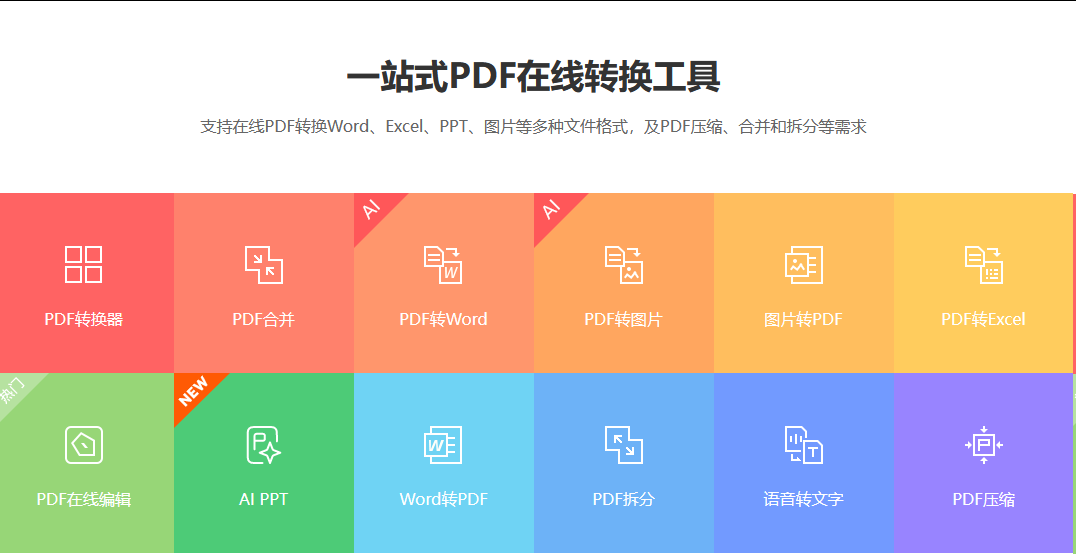
福昕PDF365:四种输入方式,场景和受众都能先定
第一款要说的这款在线工具,不要求先把论文拆成提纲。它有 AI智能生成、文档生成PPT、导入PPT生成、链接生成PPT 四个入口,论文是 Word 就选文档生成;场景、受众、语气、文本详略都做成了下拉框,选完再生成。适合论文已定稿、想尽快拿到初稿的人。要提醒一句,文件会上传到服务器,涉密课题和未公开数据先脱敏再传。
第1步,进 AI PPT 页面:官网顶部「所有工具」展开,在「文档处理」分类里找 AI PPT;需要登录,用个人账号即可,页面提示企业账号不适用于这条产品线。
第2步,选创建方式:论文定稿就选「文档生成PPT」,把 Word 全文丢进去让它自己提炼章节;只有题目和摘要,就在主题框写一句话;想补充最新进展就把「联网搜索」打开。
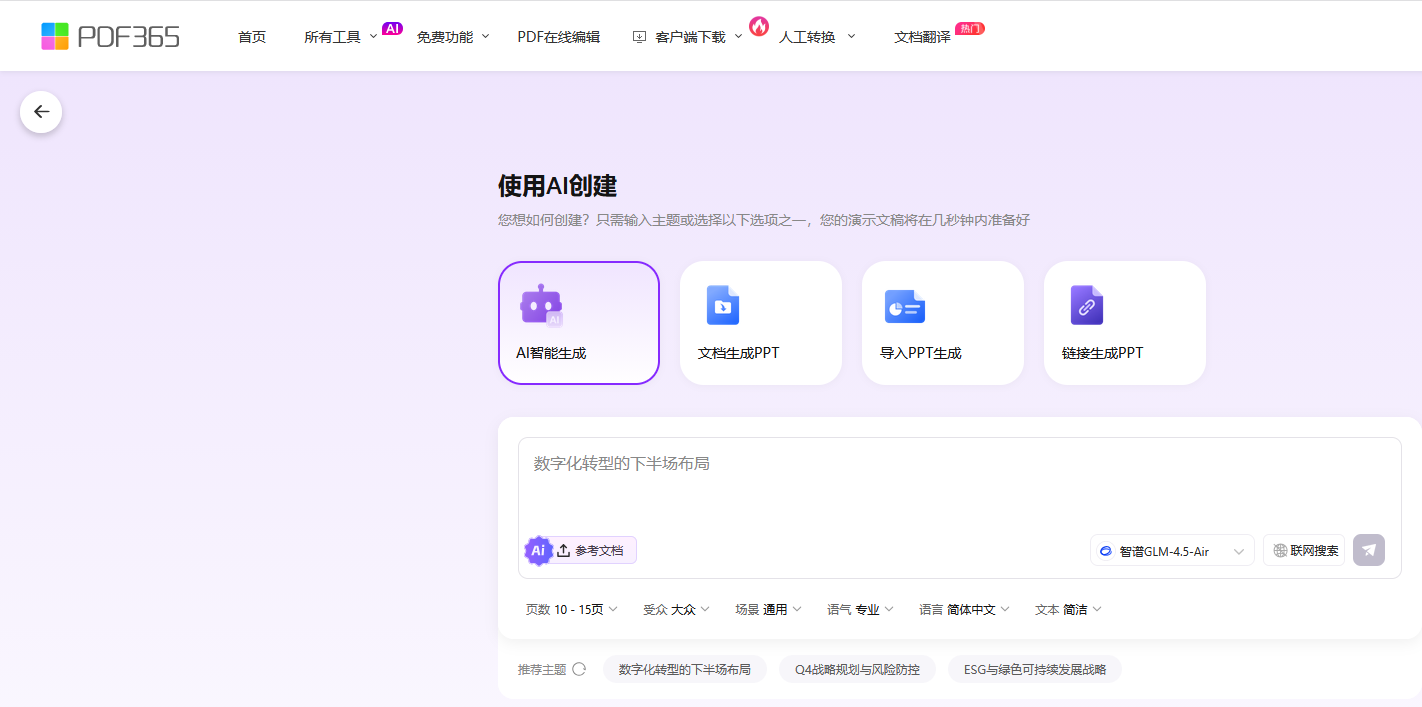
第3步,把研究问题写进主题句:别只写「毕业论文答辩」,要写成「某某问题研究:背景、方法、三组实验结果、结论与不足」,这一句决定了篇幅怎么分。
第4步,定参数再生成:场景选「学术会议」,受众选「教师」,页数选 15-20 页,硕士答辩讲十到十五分钟基本在这个区间;文本详略选「详细」。模型下拉里有智谱GLM-4.5-Air、豆包Seed-2.0-lite、Deepseek V4-flash,结构不满意换个模型重生成成本也很低。
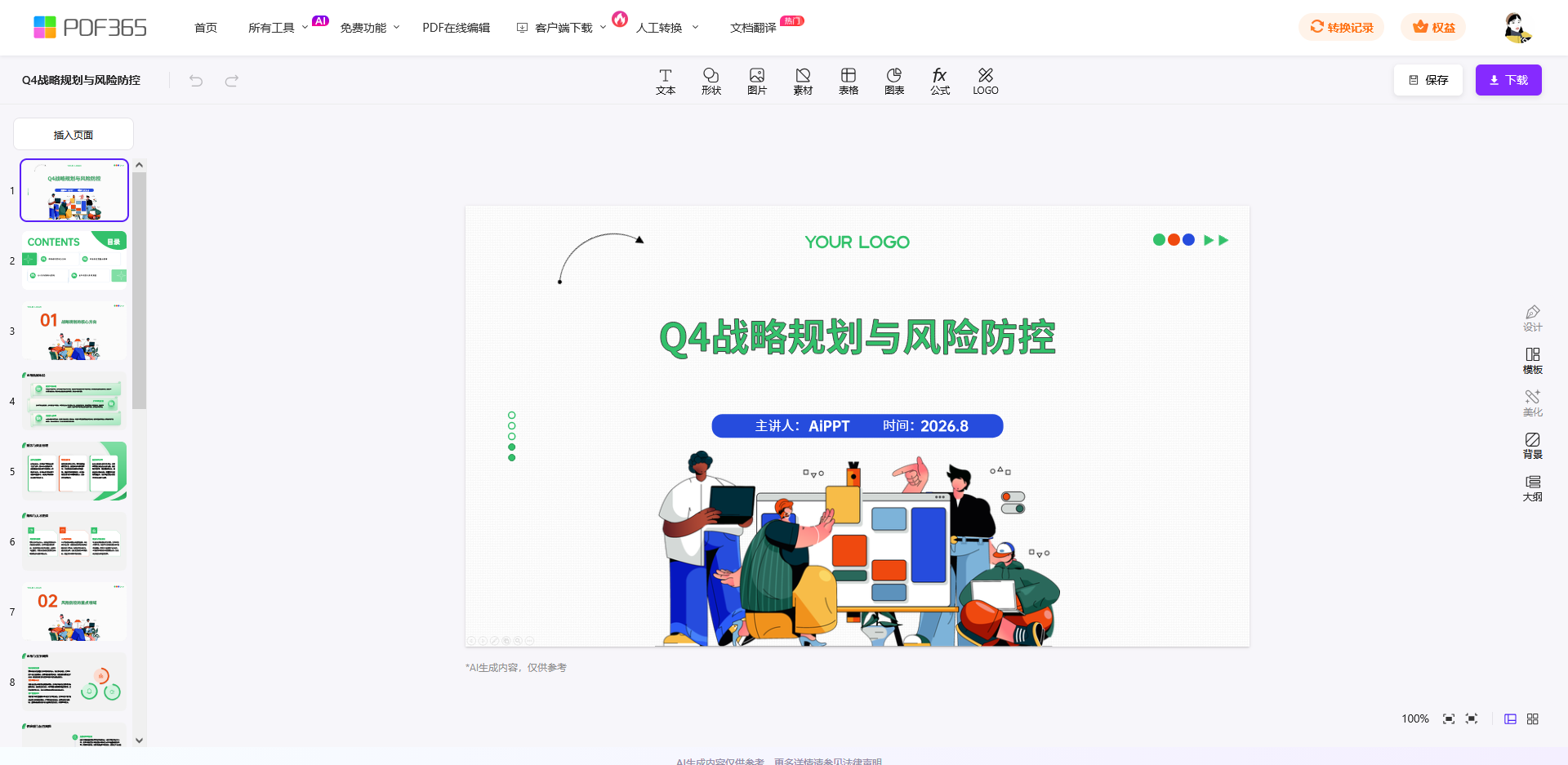
第5步,导出前核三处:一是参考文献,AI 会编出处,作者、年份、刊名必须逐条对着文献库核;二是图表编号,重新分页后图 3、表 2 这类编号容易错位;三是公式页,AI 排的上下标和分式基本不能用,删掉换成截图插入最稳。页面底部那句「AI生成内容仅供参考」不是客套话,答辩稿要逐页过一遍。
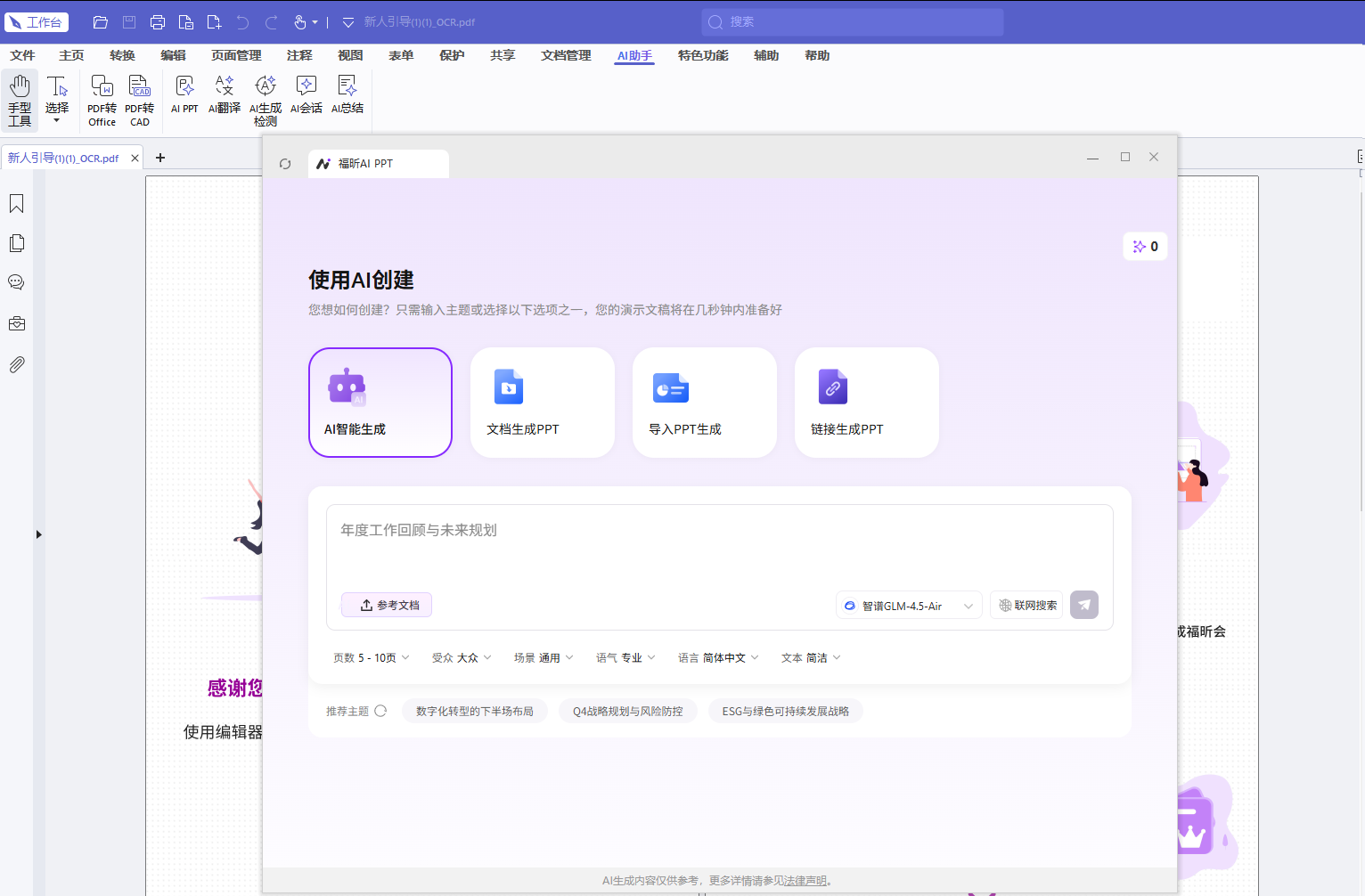
福昕PDF编辑器:论文是 PDF 就不用先转一遍
很多人的论文早就固定成 PDF:送审版、批注版、投稿版都是这个格式。为了做答辩稿先转回 Word,转换本身容易把公式和图表位置搅乱。这一款是本地软件,好处是资料不用搬家,直接在 PDF 上做文章,也不用经过网络上传。
第1步,打开软件进 AI 功能区:在这款编辑器里进入「AI 助手」,选其中的「AI PPT」。
第2步,选生成模式:一句话主题让它自由发挥,或者基于当前已打开的 PDF 文档提炼生成,做答辩稿基本走后者——把送审版 PDF 打开让它自己读。
第3步,先改大纲:它给的目录按「背景、方法、结果、结论」增删一遍,跟答辩无关的章节删掉,留着只会变成提问环节的漏洞。
第4步,选模板并导出:挑一套偏素净的学术风格,生成后在线编辑细节,处理完导出 PPTX 存到本地。
第5步,抽查数字:样本量、百分比、小数点和单位,这几处它最容易抄串行。
SlidesAI:把摘要和结论段直接贴成分页稿
SlidesAI 主打文本转幻灯片,把一段层次清楚的文字粘进去,它按段落切成页面,省的是分页的时间。适合写好摘要和各章小结、只想快速分页的人;复杂图表和公式不合适,它对页面元素基本不做重排。短板是中文分词不如英文准,分页常断在不该断的地方,公式只能截图贴;文件会上传到它的服务器,未发表稿件要慎重。
第1步,准备文本:把摘要和各章小结整理成有层级的文字,段落越清楚,切出来的页越合理。
第2步,粘贴并选页数:粘进输入框,选一个页数档位,让它按段落密度分。
第3步,导出到幻灯片:生成后导出到 Google Slides 或下载 PPTX,再在本地调字体和行距。
第4步,补图表:把结果页的图换成论文里的原图,别用它的示意图。
Gamma:版式完成度高,适合国际会议汇报
Gamma 走卡片式排版,页面视觉完成度在几款里最高,导出 PPTX 后还能继续改,做国际会议或英文汇报比较讨喜。适合对版式有要求、内容以要点为主的人。缺点是它对学术严谨度没有概念,方法页容易写成科普口径;免费额度有限,中文长句在卡片里容易溢出边界。文件会上传到它的服务器,涉密资料慎用。
第1步,注册并新建:用邮箱注册后新建一份演示,选「粘贴文本」或「导入文件」入口。
第2步,导入内容:把论文摘要和各章小结粘进去,或者直接上传文档。
第3步,选主题再生成:挑一套卡片主题,让它生成初稿,页数可在生成前大致指定。
第4步,导出并替换:确认后导出 PPTX,回到 PowerPoint 里替换图表和公式截图。
Presentations.AI:适合按导师意见反复改版本
Presentations.AI 主打内容与版式分离,改文字时版式自动跟着调整,适合答辩前要按导师意见改好几轮的人。它支持导入文档生成初稿,也支持导出 PPTX。短板是模板偏商业风格,学术场合要自己换配色;自带图标和示意图跟研究内容常对不上,多数要删掉重来;中文长段落容易被塞进过窄的卡片。文件同样要上传到服务器,未公开数据慎用。
第1步,创建演示:注册后新建一份演示,选择从文档导入。
第2步,导入论文稿:上传论文的 Word 或 PDF,让它提炼大纲。
第3步,改大纲再套版:先增删章节,结构确认后再套模板,避免改一次版式乱一次。
第4步,导出并换图:导出 PPTX,把方法页和结果页的图换成原图。
收口:AI 给骨架,数据页和文献页永远自己填
答辩稿和论文是两套逻辑,论文可以让人翻回去重读,答辩稿只能顺着往下讲。下次先把论文里「研究问题、方法、核心结果、创新与不足」四段摘出来存一份,丢给工具生成骨架,然后自己只盯三类页面:带数字的、带公式的、带参考文献的。剩下十几页排版让它干,省下的时间准备提问环节可能被问到的几个问题,这比把 PPT 做得好看有用得多。
