

 福昕PDF转换器
  福昕CAD转换器
  福昕数据恢复
  福昕视频剪辑
  福昕音频剪辑
  福昕视频转换
 转换记录
转换记录
 权益
权益 


 365账号关联百度账号后,将同步百度账号在365平台下购买的会员权益。
 提示
提示 

扫描件PDF能转成可编辑Word吗?5款识别率实测
财务小张收到供应商寄来的盖章合同扫描件,法务要把里面的付款条款改成新口径,还要标红返回。文件打开是一整张图,光标点不进去,一个字都选不中;去找原件,对方说纸质版早已归档,只剩这一份扫描件。这种情况在扫描件上天天发生:文件看着是 PDF,其实里面一个文字层都没有,必须先让软件把图上的字认出来,才谈得上编辑这件事。
为什么有的 PDF 转完能改,有的转完还是一张图?
差别在于有没有做过 OCR。正规软件导出的 PDF 自带文字层,转 Word 只是把文字重新排一遍,几乎不会错;扫描件和手机拍照生成的文件本质上是一张图,必须先做文字识别,识别完才有可编辑的文本。跳过识别直接转,拿到的 Word 里放着的还是那张图,看着能打开,一个字也改不动。
第二件事是预期管理:拍摄角度歪斜、手写体、复杂表格这三类,识别率天然偏低,别指望一版过,尤其手写批注和印章压字的地方基本认不出来。第三件事仍然是边界——合同、病历、证件这类材料能不能上传到别人的服务器,先把这条想清楚,再往下挑工具。
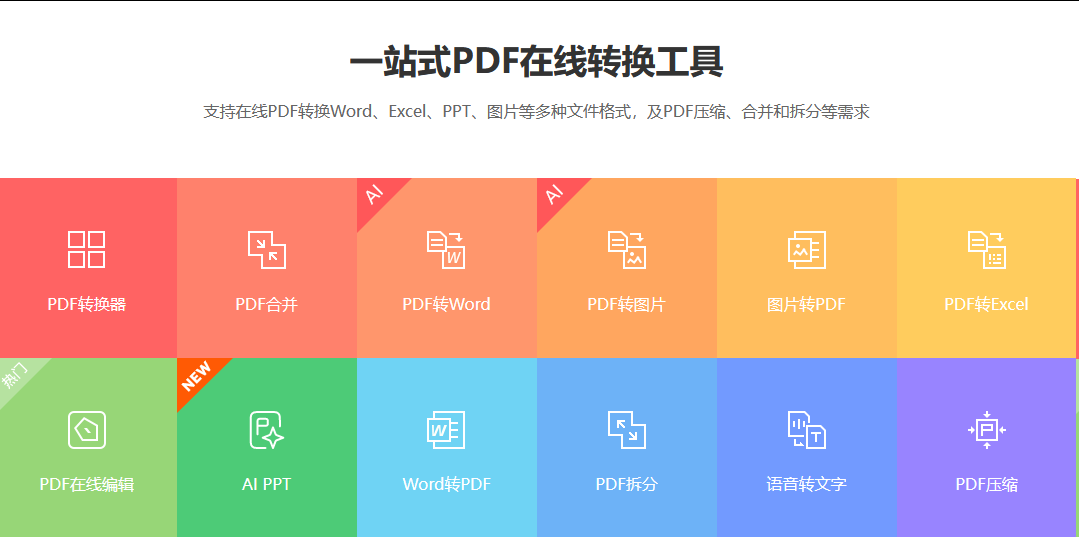
福昕PDF365:传上去就出可编辑的 Word
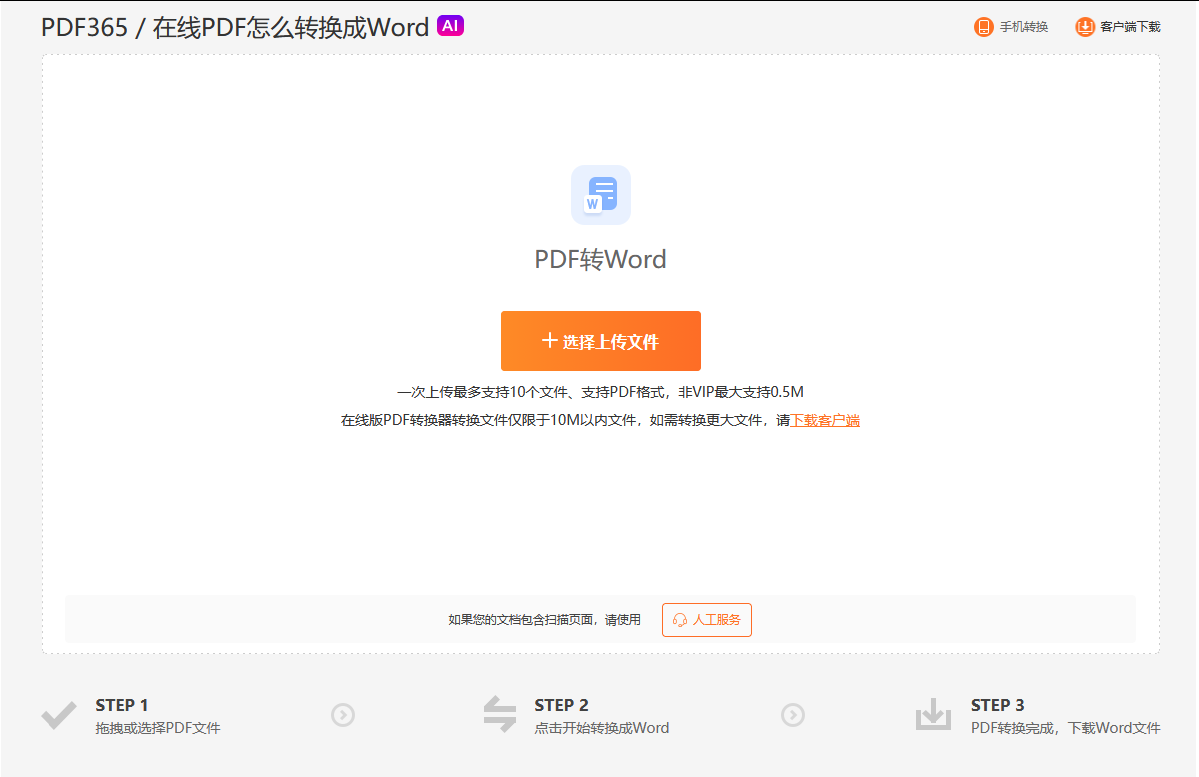
第一款要说的这款在线工具,适合手上一两份扫描件、不想装软件也不想研究参数的情况。它把识别和转换合成一步,上传后点开始,出来的是能直接改的 Word 文件。对拍得端正、字体规整的印刷体材料,这一步基本够用,临时改两处条款最省事。
第1步,进功能页:官网顶部「所有工具」展开,在文档处理这一类里找扫描件转 Word 那个功能,点进去是上传页,需要登录个人账号。
第2步,上传文件:把扫描件拖进框里或点选择文件,一次最多能放 10 个;在线版单份限制在 10M 以内,部分功能页标注非VIP 最大 0.5M,大文件先压缩再传。
第3步,确认输出:输出格式选 Word,页面若提供识别语言选项,中文材料记得选简体中文一类,具体选项以页面实际给出为准。
第4步,开始转换:点「开始转换」等待处理,按文档大小消耗额度,0.01–2.0M 每份大约 1 个额度,越大消耗越多。
第5步,下载并校对:下载后从头到尾读一遍,金额、日期、人名、条款编号这四类最容易错,逐条核对。另外文件会上传到服务器,涉密合同和证件慎用。
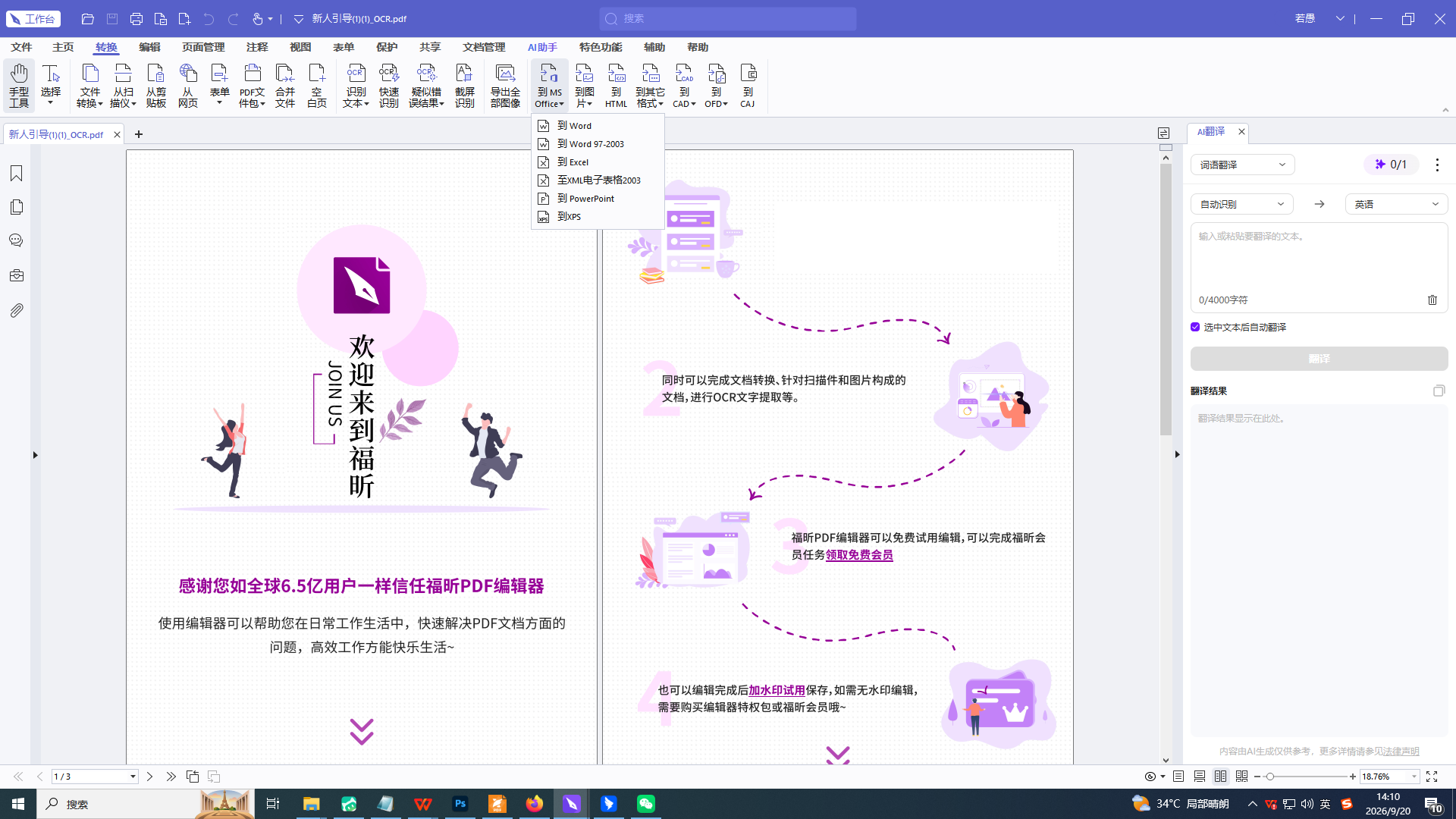
福昕PDF编辑器:本地识别,认完还能接着改
合同、标书、病历这类不能外传的文件,用它更合适。识别在本机完成,文件不出机器,识别结果直接落在当前 PDF 上,还能顺手改错字、加批注、盖章,不用在网页和本地之间来回搬文件。页数多的材料建议一次处理一章,别整本丢进去等。
第1步,打开并检查原件:用这款编辑器打开扫描件,先翻一遍看页面是否端正,歪得明显或带大面积阴影的,建议先摆正重扫,比事后改错字划算。
第2步,进识别菜单:点「转换」选项卡,选「识别文本」,再选「当前文件」。
第3步,选输出方式:输出选项选「可编辑文本」,语言按材料选,页面范围按需要填,只改某几页就把范围写窄。
第4步,执行识别:点确定后等待识别完成,页数多的文件耗时较长,中途别关掉窗口。
第5步,校对再导出:识别完逐页核对,重点看金额、日期、条款编号,确认无误后再导出成 Word,或者直接在 PDF 上改完另存。
iLovePDF:转 Word 时能单独勾上 OCR
iLovePDF 的 PDF 转 Word 工具里带一个 OCR 选项,勾上之后它会先识别再把结果写成 Word。适合扫描件和带文字层的文件混在一起处理的情况,界面是它一贯的简洁风格,拖进去、勾一下、点转换就完事。
第1步,选工具:进 iLovePDF 官网,打开 PDF 转 Word 页面。
第2步,传文件:选择扫描件上传,免费档对文件大小和任务频率有限制,以页面提示为准。
第3步,勾上 OCR:在转换选项里把 OCR 打开并选好识别语言,这一步很关键,不勾的话转出来的 Word 里还是一整张图。
第4步,转换并校对:点转换后下载文件,重点核对数字和专有名词,别直接发给法务。
短板是识别质量对原件很敏感:拍斜的、有阴影的、手写批注多的页面,错字率明显上升;复杂表格转进 Word 后常常散成一堆文本框,得手动重排。文件要上传到服务器,涉密材料慎用。
PDF24:桌面端本地处理,文件不用上传
PDF24 提供免费的桌面端,最大的价值是文件留在自己机器上——扫描件在这台电脑里完成识别和转换,不经过任何服务器。处理合同、证件、病历这类材料时,这一条比识别率高几个百分点更重要。它的在线版是网页形式,是否提供识别选项以页面实际给出为准。
第1步,装桌面端:从官网下载安装它的桌面程序,打开后把扫描件加进去。
第2步,找转换入口:在工具列表里找转成 Word 或识别文本一类的功能,不同版本菜单名略有差异,以实际界面为准。
第3步,设输出:输出格式选 Word,识别语言按材料选,页面范围按需填写。
第4步,执行并校对:运行后打开结果文件,校对一遍表格和金额,确认无误再往下走。
代价是它得装软件,临时在别人电脑上用不了;界面以英文为主,第一次找功能会慢一点。识别率同样受原件质量限制,手写体和印章覆盖处的文字基本认不出来,这几处做好自己重填的准备。
OnlineOCR:网页识别,语言和格式给得多
OnlineOCR 是专门的网页识别服务,支持的语言很多,输出可以选 Word、Excel 或纯文本,识别带表格的扫描件时选 Excel 往往比选 Word 更整齐。适合偶尔用一次、不想装任何东西、材料也不涉密的情况。
第1步,进站点:打开 OnlineOCR 首页。
第2步,设语言和格式:选识别语言,中文材料选简体中文;输出格式选 Word 或 Excel,表格多的材料优先 Excel。
第3步,上传文件:选择扫描件上传,免费档对页数和文件大小有上限,页面会给出提示,超出需要注册或付费。
第4步,取结果:识别完成后在线下载结果文件,拿到手先翻一遍再交给下一个人。
要留意两点:一是它是纯网页服务,文件一定会被上传到服务器,涉密资料不要用;二是免费档的页数和体积限制比较紧,几十页的扫描件常常要拆开传。识别质量方面,端正的印刷体表现不错,拍斜的、手写的、有印章压字的页面错得多,别指望一版过。
收口:识别完一定要从头到尾读一遍
下次拿到扫描件,先别急着找转换按钮,按三步走反而更省时间:先看原件质量,拍歪的先摆正重拍,这比事后改几十个错字划算;再决定走本地还是在线,能不外传的一律交给本地软件;最后留出校对时间,识别不是抄写,金额、日期、条款编号、人名这四类必须逐条对。识别率的天花板由原件决定,把预期放在拿到一份能改的底稿上,而不是一份终稿,这一步想通了,后面的返工能少一半。
