

 福昕PDF转换器
  福昕CAD转换器
  福昕数据恢复
  福昕视频剪辑
  福昕音频剪辑
  福昕视频转换
 转换记录
转换记录
 权益
权益 


 365账号关联百度账号后,将同步百度账号在365平台下购买的会员权益。
 提示
提示 

备课要做的课件PPT能自动生成吗?实测几款AIPPT
周三教研结束后,陈老师接到通知,下周要上一节区级公开课,课件得重做。她手上有六页教案、十几道例题和几张自己拍的实验照片,卡住的不是没内容,而是把教案拆成一页页能讲的板书太费时间:一节课按知识点推进要排到二十多页,光排版就得两个晚上。这也是不少老师把 AI 生成 PPT 翻出来试的原因,它先把骨架搭出来,人再往里补例题。
课件交给 AI 做,先看素材长什么样?
先把预期降下来:AI 生成 PPT 擅长的是把一份讲稿拆成有层次的大纲,再配上说得过去的版式。它不知道你这个班的学情,不知道哪道题学生容易卡在哪一步,也不会判断一个知识点该讲三分钟还是八分钟。它的产出是一份能改的结构稿,不是能直接上课的课件。
判断标准可以按三条走。第一条看素材形态:已有成稿教案、讲义或旧课件,就走文档导入类的入口;只有一个题目和知识点,走主题生成。第二条看页数规模,课件通常二十页起步,要确认工具能自己指定页数档位,否则它会给你十页的精简版。第三条看有没有公式,涉及推导和方程式的页面 AI 排版几乎必然失真,这几页要自己排。
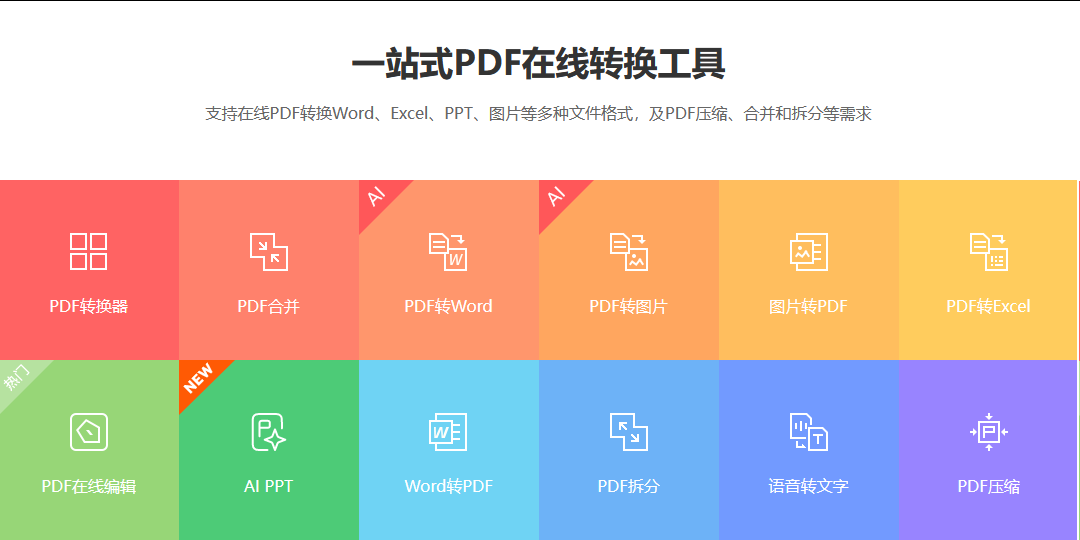
福昕PDF365:一份教案丢进去,场景和受众都能先选
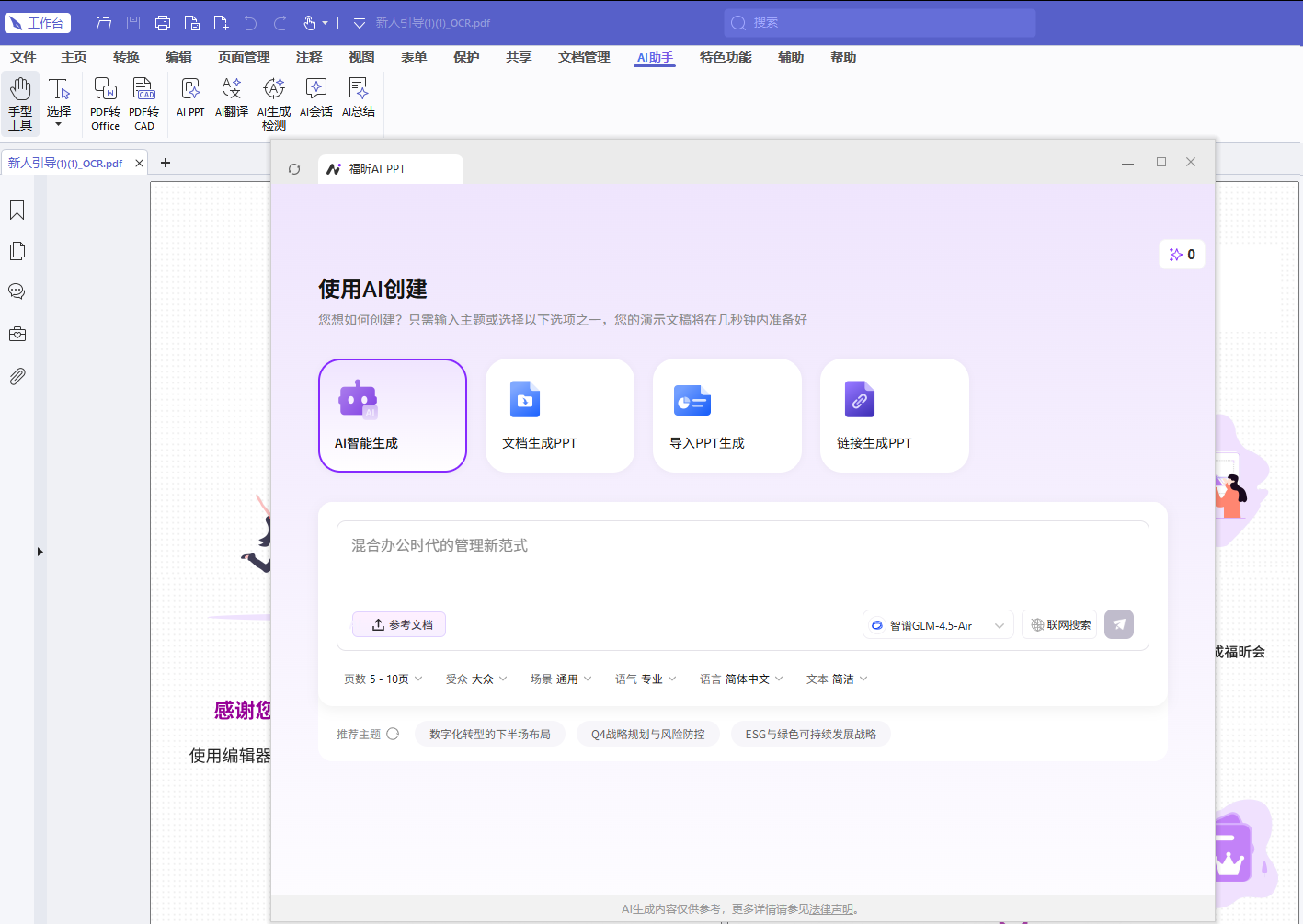
第一款要说的这款在线工具,不要求先把教案整理成标准格式。它有 AI智能生成、文档生成PPT、导入PPT生成、链接生成PPT 四个入口,教案是 Word 就选文档生成,旧课件想换版式就选导入生成;场景、受众、语气、文本详略都做成了下拉选项,选完再生成,内容不会跑偏成产品发布那种调调。要提醒一句,文件会上传到服务器,含学生姓名和未公开校内资料的讲义先脱敏再传。
第1步,进 AI PPT 页面:官网顶部「所有工具」展开,在「文档处理」分类下找 AI PPT;需要登录个人账号,页面提示企业账号不适用于这条产品线。
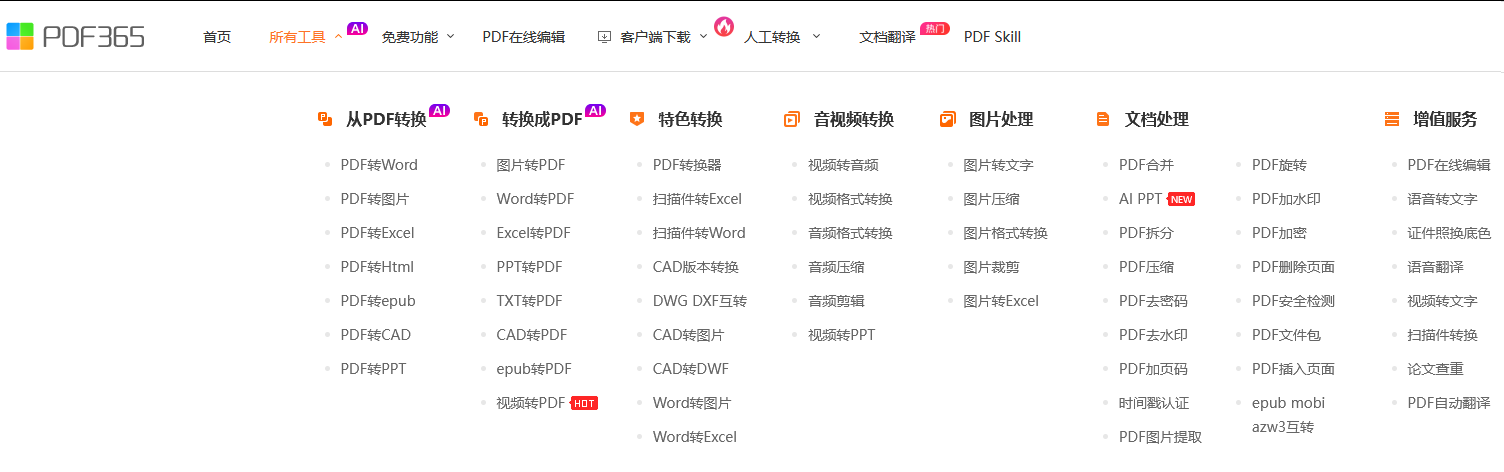
第2步,选创建方式:教案写好就选「文档生成PPT」,旧课件翻新选「导入PPT生成」,只有一个题目就在主题框写一句话;要参考最新素材把「联网搜索」打开。
第3步,把知识点写进主题句:别只写「浮力」,要写成「浮力:概念引入、原理推导、三类例题、课堂小结」,这一句决定了它给多少页。
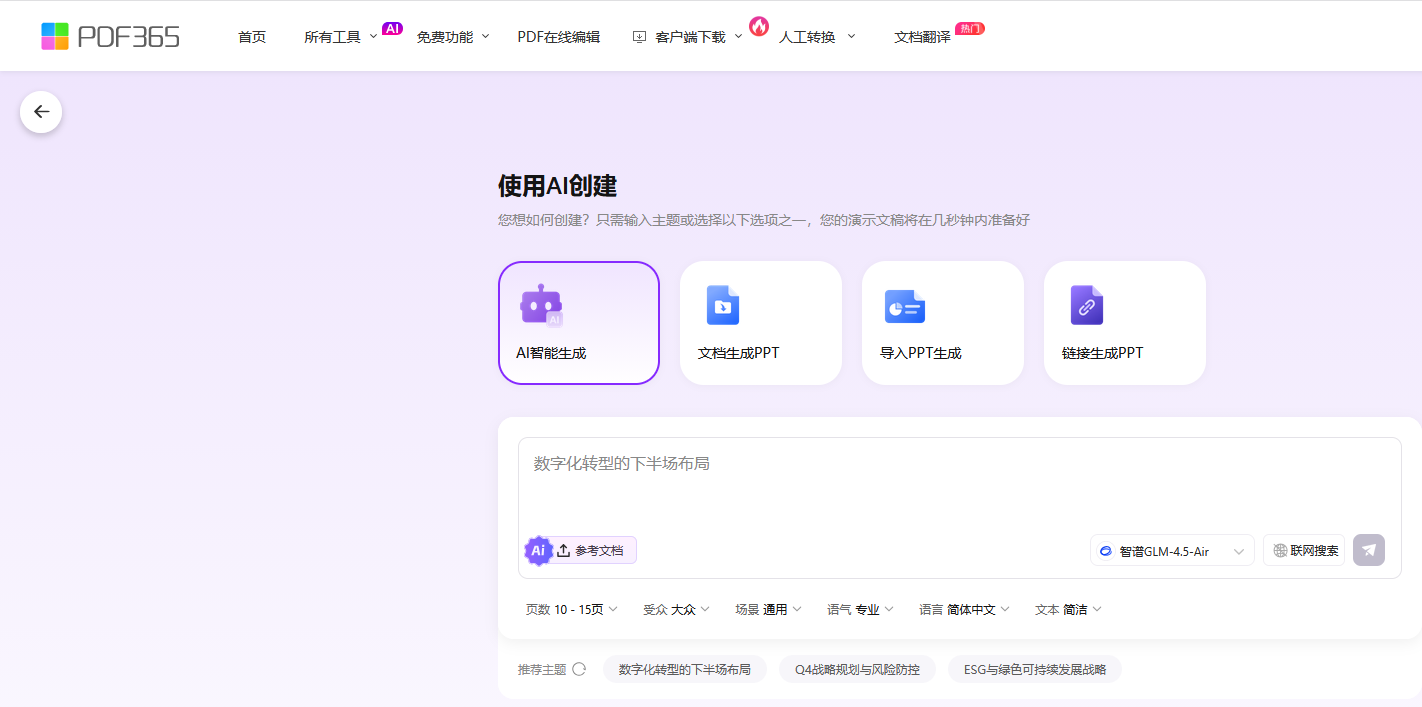
第4步,定参数再生成:场景选「教学课件」,受众选「学生」,页数选 20-30 页,四十分钟的课加例题和练习基本在这个区间;文本详略选「中等」。模型下拉里智谱GLM-4.5-Air、豆包Seed-2.0-lite、Deepseek V4-flash 可选,不满意换一个重生成成本很低。
第5步,先合并同类项:生成后先翻大纲,页数多时 AI 最容易把知识点切成碎渣,同一知识点拆成三页、每页只有两行,先把能并的章节并起来。
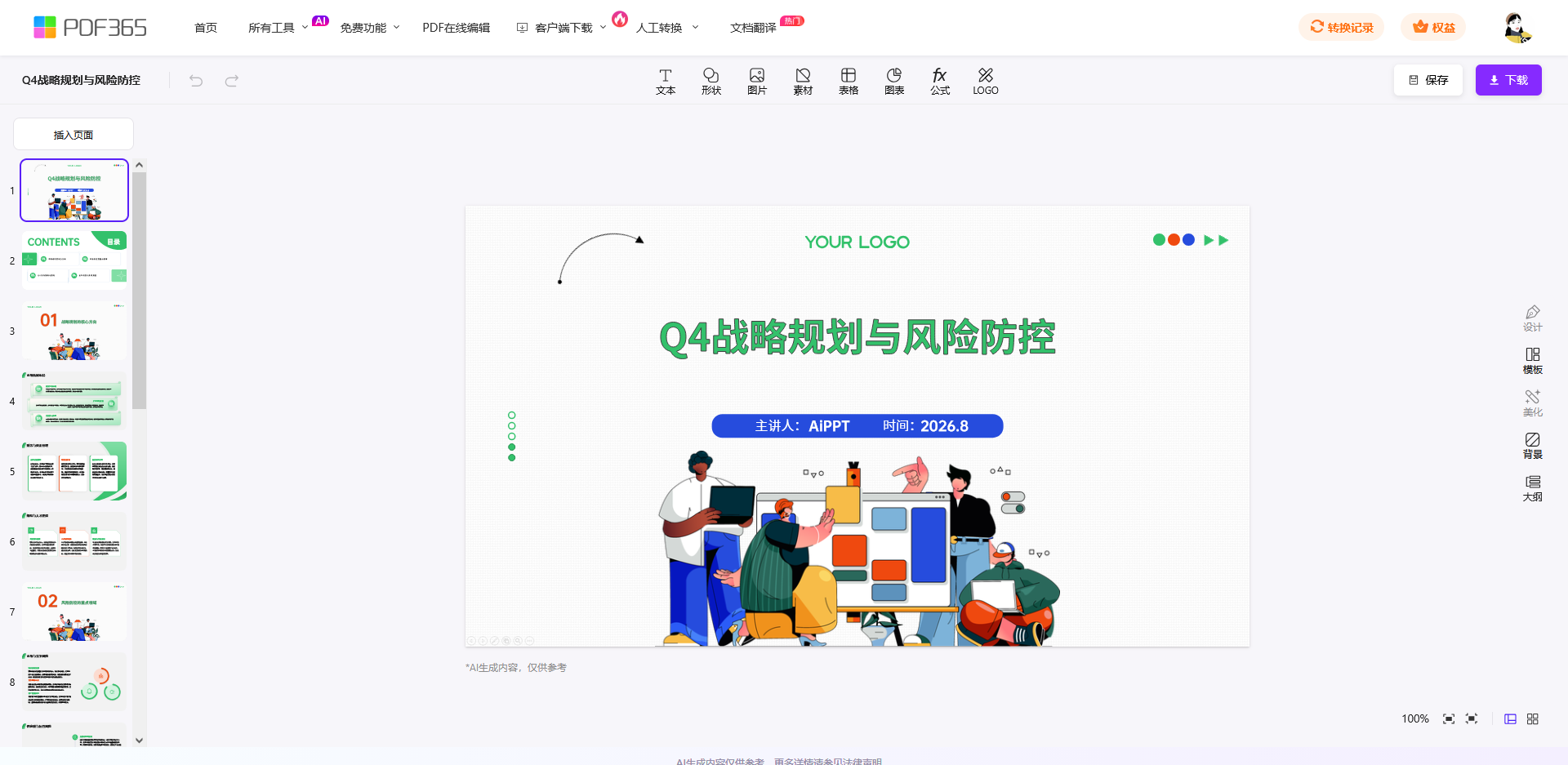
福昕PDF编辑器:讲义是 PDF 就不用先转一遍 Word
不少老师的资料早就固定成 PDF:扫描的教参页、往年试卷、区里下发的教学指南。为了做课件先把它们转成 Word,转换本身就容易丢格式。这一款是本地软件,好处是资料不用搬家,直接在 PDF 上做文章。
第1步,打开软件进 AI 功能区:在这款编辑器里进入「AI 助手」,选其中的「AI PPT」。
第2步,选生成模式:一句话主题让它发挥,或者基于当前已打开的 PDF 文档提炼生成,把教参打开让它自己读,省掉整理输入的时间。
第3步,先改大纲:它给的目录先增删一遍,跟本节课无关的章节删掉,页数要服从课堂节奏。
第4步,选模板并导出:挑一套风格,生成后在线编辑细节,处理完导出 PPTX 存到本地。
第5步,公式页自己排:涉及推导和公式的页面在 PowerPoint 里重排一遍,AI 对上下标和分式的处理普遍不理想。
SlidesAI:把写好的讲稿直接贴成一页页
SlidesAI 主打文本转幻灯片,把一段层次清楚的讲稿粘进去,它按段落切成页面,省的是分页的时间。它也有 Google Slides 插件形态,习惯用 Google 生态的人上手快。适合已有成稿讲稿、只想快速分页的人,需要复杂图表或公式的不太合适。
第1步,准备文本:把教案整理成一段段有层级的内容,段落越清楚切出来的页越合理。
第2步,粘贴生成:进 SlidesAI 后粘贴文本或走它的 AI 生成入口,选页数和风格。
第3步,校对分页:检查有没有把一个知识点切到两页上。
第4步,导出:导出成 Google Slides 或 PPTX,中文长句的断句再过一遍。
两个现实限制:免费版有额度限制,页数和每月生成次数都卡着,连续改几版容易撞上限;内容要上传到它的服务器,含学生信息的讲义先脱敏。具体档位不同时间可能有变化,以实际界面为准。
MagicSlides:给一个题目出一套,先看别人怎么拆
MagicSlides 以 Google Slides 插件形态为主,输入课题就能出一整套幻灯片,配图一起给。它的价值不在成品质量,而在快速看到一种章节拆分思路,备新课没头绪时让它先出一份,再照自己的讲法改。
第1步,装插件:在 Google Slides 的插件市场里找到它并安装,需要 Google 账号。
第2步,给题目:输入课题名,选页数和是否要配图后生成。
第3步,替换内容:通用表述换成你这个班的版本,例题换成课本原题。
第4步,导出:导出 PPTX 或留在 Google Slides 里改,公式页建议截图插入。
免费版每月有次数限制,超出要付费,具体额度以实际界面为准;它给的内容偏通用,直接拿去上课有不少表述要重写;数据存在海外服务器,校内未公开资料不要喂进去。
Canva:模板量大,公开课这种要看脸的场合更合适
Canva 的强项是模板库和排版自由度,中文模板数量在同类里算多的,用它的 AI 生成入口输入课题能直接出一套带设计的页面。公开课、评优课这类对版面有要求的场合,成品观感比纯文本转幻灯片的工具好一截。
第1步,找 AI 入口:进 Canva 后找到 AI 生成演示的入口,输入课题和一句话说明。
第2步,挑模板:从它给的几套方案里选最接近的,配色和字体整体套用。
第3步,改内容和配图:通用文案换成自己的讲法,配图建议换成自己拍的实验照片。
第4步,导出:导出 PPTX 存到本地,确认字体在学校的电脑上能正常显示。
免费账户能用大部分模板,但部分素材和 AI 功能需要付费档,哪些能免费用随版本调整,以实际界面为准;在线工具同样要把内容传到服务器,涉密讲义慎用;长段文字还是要手动缩。
收口:骨架交给 AI,公式和课堂节奏还是你自己的
按上面的顺序走下来,真正省掉的是把教案拆成页面这一步,通常一两个晚上。但有三处 AI 替不了:公式和推导页排版基本要重做;例题的选择和顺序只有你知道这个班卡在哪;课堂节奏上,一页讲几分钟、练习插在哪,AI 给的是平均节奏,得按实际课时调。
下次备一节新课,可以换个顺序试:先花十分钟写一份带小标题的教案,再丢给上面任意一款出结构,自己只做合并章节、替换例题和排公式这三件事。课件生成完务必通读一遍,AI 偏爱「深入理解、掌握要点」这类没有信息量的话,留着学生也读不出东西。
